

 طنز نوشته های کوتاه جدید (5)

 اگر بایوس نبود، محاسبه ای هم نبود، و به معنایی بهتر رایانه ای هم نبود! بله بایوس یکی از پرکاربرد ترین بخش های سیستم است که گرچه در پشت صحنه ایفای نقش می کند ولی حسابی کاربردی است.
بایوس چیست؟
BIOS نرم افزاری است که سیستم پایه ایِ ورودی و خروجی (Input/Output) را بر عهده دارد و مجموعه ای از توضیحات (دستور العمل های) ذخیره شده در یک چیپ سخت افزاری (Firmware) بر روی مادربورد رایانه تان را شامل می شود.
بایوسِ رایانه شما برخی از کاربرد های (فانکشن های) اساسی قراردادی مثل بارگزاری درایور های بخش پریفرال ( Peripheral = پیرامونی؛ مانند موس، کیبورد، یو اس بی درایو ها و …)، بوت به طور کامل، مقدار دهی اولیه درایو های هارد، نمایش خروجی بر روی نمایشگر و بسیاری موارد دیگر اشاره کرد.
دستیابی به بایوس

مطمئناً حتی اگر از این برنامه سر در نمی آوردید هم حتما یک بار وارد تنظیمات بایوس شده اید. فقط نگاه کردید و از جایی که می دانستید حتما ارکان اصلی در این بخش قرار دارند چیزی را هم تغییر نداده اید. هنگامی که رایانه روشن می شود، به طور پیش فرض باید بتوانید با استفاده از دکمه delete به بایوس وارد شوید. البته ممکن است برای شما چیز دیگری جایگزین دکمه دِلیت شده باشد که معمولا در نوار پایینی قابل مشاهده است.
UEFI در برابر BIOS مرسوم
پیش از این که به طور تخصصی به نحوه ی گشت و گزار درون بایوس بپردازیم و کمی درباره ی تغییرات محیط با هم گپ بزنیم، باید تفاوت بین بایوس جدید تر (یو ای اف آی) و بایوس قدیمی تر را بدانید. محیط بایوس و گشت در آن متناسب با تکنولوژی که رایانه شما از آن استفاده می کند متفاوت است.
با این که قصد نداریم خیلی ریز به این دو و تفاوتشان بپردازیم اما تفاوت های اصلی که خیلی راحت با یک نیم نگاه می شود آن را درک کرد محیط کاربری بسیار بسیار راحت تر آن است و به قول دوستان آی تی، یوزر فرندلی بیشتری دارد! علاوه بر آن، می شود به آسانی درون آن به چرخش و گشت و گزار پرداخت و حتی از ماوس هم پشتیبانی می کند.
یک نمونه از UEFI را در پائین می بینید:

از آن طرف هم، بایوس مرسوم خودمان هم خیلی زخمت تر است، هم این که در گزینه های تنظیمات محدود تر است. البته ناگفته هم نماند که این سامانه (سیستم) برای هر نیاز شما، دارای گزینه ای برای رفع آن می باشد و سال هاست که به همین منوال فعالیت می کند. البته این اواخر به دلیل محدودیت های تحمیلی آن همه ی سازندگان مادر بوردی انگاری به کلی آن را به دست فراموشی سپرده اند و یک راست سراغ UEFI BIOS رفته اند.
در نگاره ی بالا، به راحتی درک می کنید که یو ای اف آی یک گردش بر روی یک تکنولوژی قدیمی است که در حین حفظ گزینه های پیشین، ویژگی های پیشرفته تری را هم برایمان روی میز دارد [البته نه از آن نوع های اوبامایی! یک سری گزینه مثل Secure Boot و اینها!  ].
بنابراین، UEFI یک دگرگونی اخیر است که اساساً همزمان با ارائه Windows 8 روی داد، بنابراین رایانه شما ممکن است همچنان هم از بایوس قدیمی استفاده کند.
با بایوس چه کار می شود کرد؟

اگر هم تا الان ذره ای از بایوس نمی دانستید، اکنون هم آن را به درستی می شناسید هم این که می دانید چگونه باید به آن دسترسی پیدا کنید… اما خب یک سوال؛ چرا باید خواستار چنین چیزی باشید؟
پاسخ شما اینجاست که تمامی گیک ها (طرفداران آن طوری تکنولوژی!) از جایی که دستمان را در تنظیمات پیشرفته ی سیستمی باز می گزارد باید به طور یکسان به بایوس دسترسی داشته باشند. شاید هم بگویید خب از ویندوز استفاده می کنم این دیگر چه کاریست؟ جای ناراحت کننده اش اینجاست که به راحتی نمی توان به برخی از تنظیمات بایوسی از طریق سیستم عامل دسترسی پیدا کرد و به شما گزینه های عیب یابی (troubleshooting options) را خواهد داد که در اکثر موارد به درستی کار نکرده و کمکی نمیکند.
تغییر چینش بازگزاری بوت
وقتی رایانه را روشن می کنید، این دستگاه به لیستی از دستگاه های اولویت بخشی شده دسترسی پیدا می کند و سپس بوت را به ترتیب چینش اجرا می کند. اگر در رایانه یک دیسک یا چند سیستم عامل را از میان چند هارد درایو داشته باشید، می توانید آنچه رایانه بوت می کند را دگرگون کنید.

کنترل کردن دما، سرعت فن و ولتاژ
هنگامی که با مشکلاتی نظیر گرمای بیش از حد سیستم رو به رو هستید یا حتی می خواهید از رسیدن ولتاژ مناسب به تمامی مولفه ها مطمئن شوید، بایوس آسان ترین مکان برای نگریستن است.
اووِرکلاکینگ
به یاد داشته باشید در بایوس مثل آبِ خوردن می توانید سرعت زمانسنجی CPU و ولتاژ آن را در بایوس تغییر دهید که یکی از موارد مصرف سرعت بخشیدن به رایانه است.
قفل کردن رایانه
اگر یادتان باشد به یک گزینه به نام Secure Boot در UEFI اشاره کردیم که این برنامه می تواند برای جلوگیری از بوت شدن رایانه به سیستم عامل های ناشناخته (نامعتبر) از بوت شدن مورد استفاده قرار بگیرد. بی شک، این یکی از چالش بر انگیز ترین چاره های جلوگیری از حوادث احتمالی و مخصوصاً خسارات ناشی از آن برای گیک هاست، مخصوصا اگر که اطلاعات حساسی را در رایانه تان نگهداری می کنید.

یک سری چیز به درد نخور!
گزینه هایی که در بالا مشاهده فرمودید، رایج ترین برهان ها برای دسیابی به بایوس جان است، اما گزینه های دیگری هم روی میز هست! مانند این که شما می توانید زمان را داخل خود سامانه دگرگونی ببخشید، پروفایل های سخت افزاری را انتخاب کنید (یک گزینه از UEFI ) و بسیاری از چیز های کوچک که به چشم هم نمی آیند. این تجربه و آزمایش به خودتان بستگی دارد، بنابراین در آینده شاید هزاران سال دیگر، هنگامی که خدای نکرده رایانه تان دچار یک مشکل شد، می توانید از بایوس بهره گرفته و آن مشکل یا تنظیمات را در محیط سیستمی پیشرفته عیب یابی کنید.
امیدواریم که این نوشته برایتان مفید بوده باشد
منبع : گویا آی تی
 چطور بهترین کانال Wi-Fi را برای شبکه بی سیم خود انتخاب کنیم
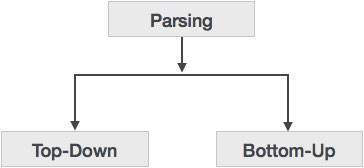 کمی بحث دربارۀ انواع پارسرها
 آموزش تبدیل NFA به DFA + ساده سازی DFA [آپدیت شد]
 برای نخستین بار در تاریخ یک کامپیوتر تست تورینگ را پشت سر گذاشت!!
 افزونه ی گوگل کروم ( Ultra )
 افزونه ی گوگل کروم ( browsec )
 آموزش نوشتن یک ویروس ساده ( قسمت اول )
 8راهکار طلایی برای ایمن کردن رایانه
 در مسابقه برنامه نویسی موبایلی ایرانسل ۲۰۱۴ شرکت کنید جایزه بگیرید
 کتاب کلید موفقیت در رشته کامپیوتر...
 چطور بهترین کانال Wi-Fi را برای شبکه بی سیم خود انتخاب کنیم
 زمان بندی برگزاری امتحان عملی آز معماری کامپیوتر
 اصلاح اسلایدهای فصل چهارم و پنجم کتاب شبکه های کامپیوتری
 اطلاعیه آزمایشگاه معماری ترم ۹۴۱
 چند تاریخ امتحان میان ترم
 پیش گزارش بعدی آز الکتریکی
 کلاس حل تمرین شبکه های کامپیوتری
 دستور کار آزمایش دوم آزمایشگاه ریزپردازنده
 دانلود کامپایلر CodeBlocks برای برنامه نویسی
 دانلود کامپایلر Code Blocks v12.11
 دانلود کامپایلر CodeBlocks 13.12 نسخه نهایی
 دانلود کامپایلر C و ++C برای برنامه نویسی
 دانلود پاسخ نامه کتاب نظریه زبان ها و ماشین
 دانلود جزوه ریاضی عمومی 1 (دانشگاه شریف)
 دانلود سوال و پاسخ تمرینات تکمیلی ریاضی عمومی
 عکس بچه های کلاس
 معرفی یک سایت جالب (ذهن خوان)
 جدول کدهای اسکی
 دانلود نمونه سوالات میانترم معماری کامپیوتر
 چارت دروس 8 ترم مهندسی نرم افزار
 راهنمای جامع فعال سازی آنتی ویروس ناد32
 پروژه های درس ساختمان داده
 یه سایت باحال که هرچی کد بخوای داره
 جزوه سیستم عامل، ریزپردازنده، شیوه ارائه
 برگزاری ترم تابستانی به صورت مجازی (دانشگاه قم)
 تشریح و کد سوال LCD Display سایت UVA
 دانلود جزوه و کامپایلر زبان لیسپ
 دانلود پاسخ سوالات حل نشده تمارین هفته چهارم مدار
 دانلود جزوه جلسه آخر ریاضی 2 استاد داودی
 تمدید مهلت ثبت نام در مسابقات درون دانشگاهی ACM
 اطلاعیه جلسه ACM
 دانلود کتاب های آمار و احتمال (استاد خدایوندی)
 نمرات امتحان پایانی طراحی الگوریتم ها
 دانلود اسلایدهای کتاب C++ How To Program (استاد نصیری)