

 طنز نوشته های کوتاه جدید (5)

صفحات آبی، مشكلات هنگام بوت و فریز شدن برنامهها از جمله رایجترین مشكلاتی به شمار میرود كه در سیستمعامل ویندوز مشاهده میشود و تنها راه خلاصی از آنها نیز راهاندازی مجدد رایانه است. همانطور كه میدانید راهاندازی دوباره رایانه در این شرایط نیز مشكلات مربوط به خودش را دارد كه برخی آنها عبارت است از: ذخیره نشدن و ناتمام ماندن كارهای در حال انجام و بههم ریختگی اطلاعات ذخیرهشده روی هارددیسك.
علاوه بر اینها، مشكل بسیار بزرگ دیگری نیز وجود دارد و آن هم خستهكننده بودن استفاده از رایانه در چنین شرایطی است. بسیاری از كاربران با بروز هنگهای متوالی در سیستمعامل عصبانی شده و كار با رایانه برای آنها بسیار خستهكننده میشود. تصور برخیكاربران بر این است كه سیستمعامل ویندوز باگهای بسیاری دارد و همین باگها موجب بروز این مشكلات میشود، اما نظر كارشناسان اینطور نیست. به عقیده كارشناسان، ویندوز یك سیستمعامل پایدار است و بسیاری از كاربران نیز با ثبات و بدون مشكل به استفاده از آن میپردازند.
البته یك نرمافزار نمیتواند صددرصد فاقد هرگونه مشكل یا باگ باشد، اما مهندسان مایكروسافت تا حد زیادی در این امر موفق بوده و سیستمعامل ویندوز را فاقد خطا و باگ طراحی كردهاند و در صورت بروز مشكلات نیز بسرعت با ارائه اصلاحیهها نسبت به رفع آنها اقدام میكنند. در این میان، كاربرانی وجود دارند كه مدام با سیستمعامل مشكل دارند و بیش از سایر كاربران با خطاهای رایج ویندوزی و هنگهای متوالی مواجه میشوند. این كاربران باید به این نكته توجه داشته باشند كه هنگ كردن جزئی از سیستمعامل ویندوز محسوب نمیشود و این امر ممكن است بهدلایل متعددی رخ دهد. برخی از برجستهترین این دلایل عبارت است از:
حافظه و بورد اصلی
بسیاری از هنگها در سیستمعامل مخصوصا آنهایی كه با یك صفحه آبی همــراه میشود و در اصطلاح Blue Screen Of Death نام دارد، بهدلیل مشكلات ناشی از حافظه رم یا بورد اصلی رایانه رخ میدهد. دلیل بروز این خطا نیز فراهم نبودن امكان دسترسی به اطلاعاتی است كه باید در حافظه رم ذخیره شود. برای بررسی حافظه رم رایانه خود میتوانید از نرمافزارهایی همچون:
http://Memtes86www.memtest.org
كمك بگیرید و برای بررسی بورد اصلی نیز میتوانید از ابزارهای داخلی كه برای بررسی مشكلات بوردها طراحی شده است، استفاده كنید. اگر هم میخواهید خودتان اقدام كنید، پیش از هر كاری میتوانید یك حافظه رم جدید را جایگزین حافظه قبلی كنید! در این شرایط اگر مشكل رفع شد، یعنی رم معیوب بوده است. در صورتیكه با رم جدید مشكل همچنان باقی بماند، یعنی حافظه رم سالم است و مشكل به بورد اصلی مربوط میشود.
تنظیمات بایوس
بورد اصلی رایانهها در بیشتر موارد دارای تنظیماتی از طرف كارخانه است كه این تنظیمات نیز در بسیاری موارد با سختافزارهای مختلف سازگاری كامل دارد. این تنظیمات میتواند بهدلایل مختلفی توسط تكنیسینها و متخصصان رایانه تغییر كند، اما زمانی كه ظرفیت باتری بورد اصلی شما به پایان برسد، تنظیمات بایوس به حالت اولیه برمیگردد و این برگشت به حالت اولیه ممكن است با سیستمعامل شما سازگار نباشد. در چنین شرایطی باید رایانه را بهدست یك متخصص بسپارید تا تنظیمات مورد نیاز را دوباره روی رایانه شما اعمال كند. یكی از عمدهترین مشكلاتی كه در این شرایط برای كاربران بهوجود میآید، بههم خوردن اولویتهای بوت رایانه است. بهعنوان مثال چنانچه اولویت اول بوت روی حافظه فلش قرار بگیرد و فراموش كنید، حافظه فلش خود را از درگاه یواسبی جدا كنید، ممكن است با خطای بوت مواجه شوید و فكر كنید ویندوز رایانه بهطور كل با مشكل مواجه شده است.
سكته قلبی
رجیستری ویندوز همانند قلب ویندوز است و هنگامی كه با مشكل مواجه شود، یعنی سیستمعامل دچار حمله قلبی شده است! در صورت بروز این شرایط نیز احتمال وقوع هرگونه هنگ یا ناهماهنگی در عملكرد صحیح سیستمعامل و حتی عدم بوت صحیح آن وجود دارد. برای رفع مشكلاتی از این قبیل نیز میتوانید از پزشكهای رجیستری كمك بگیرید. یكی از این پزشكها نیز نرمافزار قدرتمند ccleaner است.
http://www.piriform.com/ccleaner
راهاندازهای اشتباه یا معیوب
درایور یا همان نرمافزارهای راهانداز، واسطهای میان سختافزار و نرمافزار است كه به سختافزارها میفهماند چه كاری را باید انجام دهد. چنانچه این برنامههای راهانداز بدرستی عمل نكند، با سختافزارهای مربوط سازگاری نداشته باشد یا فایلهای آن صدمه دیده باشد، ممكن است موجب هنگ كردن رایانه و حتی نمایش خطای صفحه آبی بشود.
هنگهایی كه بهواسطه این مشكل پدیدار میشود اغلب با یك كد خطا همراه بوده و در مواردی نیز بهطور كاملا واضح نام سختافزار دخیل در بروز مشكل نیز قابل مشاهده است. در صورتی كه بههمین راحتی قادر به تشخیص پیغام خطا یا سختافزار معیوب نباشید نیز میتوانید پیغام خطا را در گوگل جستجو كرده تا اطلاعات بیشتری راجع به آن كسب كنید.
حذف درایور و نصب مجدد آخرین نسخه از آن میتواند راه حل مناسبی برای رهایی از مشكلات مربوط به این بخش
باشد.
مشكلات هارددیسك
اگر تنظیمات بایوس را بدرستی انجام دادهاید اما در موارد متعدد، سیستمعامل هنگام بوت شدن با مشكل مواجه است و قادر به شناسایی هارددیسك یا درایو بوت نیست، مشكل به هارددیسك رایانه مربوط است.
مشكلات مربوط به هارددیسك در بیشتر موارد هنگامی مشاهده میشود كه سعی میكنید به فایل خاصی روی آن دسترسی پیدا كنید. تست سلامت هارددیسك با استفاده از ابزار Disk Bench براحتی امكانپذیر است.
http://www.nodesoft.com/diskbench
تداخل سختافزاری
بسیاری از كاربران بر این عقیدهاند كه سیستمعامل لپتاپها نسبت به رایانههای رومیزی از پایداری بیشتری برخوردارند. این پایداری بیشتر به سیستمعامل نصب شده روی لپتاپ ارتباط ندارد بلكه مهمترین دلیل آن، سازگاری كامل قطعات سختافزاری بهكار رفته در لپتاپ با یكدیگر است. بهعبارت دیگر، ممكن است شما هنگام تهیه رایانه رومیزی خود باتوجه به سلیقه و بودجهای كه در اختیار داشتهاید قطعات مختلفی را تهیه كرده باشید. در مواردی مشاهده شده این قطعات با یكدیگر سازگاری كاملی نداشته و موجب فریز شدن سیستمعامل و نمایش خطای صفحه آبی شده است.
این ناسازگاری در اغلب موارد با مراجعه به بخش Device Manager بهصورت یك علامت خطر زرد رنگ قابل مشاهده است.
نرمافزارهای راهانداز، معیوب بودن سختافزار، تنظیمات اشتباه در بایوس و برخی دلایل دیگر از جمله عوامل تاثیرگذار در بروز این خطاست.
ویروس
گاهی اوقات رایانهها ویروسی میشود و از نظر كاربرانی كه به امنیت خود توجهی ندارند این ویروسها هیچ مشكلی را ایجاد نمیكند. اما بسیاری از مشكلات ناشی از وجود همین ویروسها و آلوده شدن رایانه به آنهاست. ویروسها ممكن است پردازشگر مركزی را اشغال و درایورها را حذف كنند، فایلهای سیستمی ویندوز را پاك كرده یا تنظیمات مدیریتی در سیستمعامل را تغییر دهند. این تغییرات میتواند دلایل بسیار روشنی برای هنگ كردن، فریز شدن یا حتی قفل كردن برنامههای شما باشد.
در صورت آلودگی به ویروس، بهترین روش درمان استفاده از نرمافزارهای معروف و قدرتمندی همچون Kaspersky و Bitdefender است.
منبع تغذیه
اگر سختافزارهای رایانه شما از سازگاری كاملی با یكدیگر برخورداراست، تنظیمات بایوس را بدرستی انجام دادهاید، از سلامت هارددیسك، بورد اصلی و حافظه رم هم مطمئن هستید اما باز هم رایانه شما در بازههای زمانی متفاوت دچار هنگ یا راهاندازی مجدد میشود، پیشنهاد میكنیم منبع تغذیه را بررسی كنید. منبع تغذیه یا همان پاور رایانه میتواند در صورت نیمسوزشدن، كاهش توان برقرسانی و... این مشكلات را برای رایانه شما بههمراه داشته باشد. گاهی اوقات افت ولتاژ و وجود نوسان زیاد در برق ساختمان نیز میتواند دلیل بروز اینگونه مشكلات باشد.
نرمافزارهای دردسرساز
بهطوركلی، نرمافزارها نمیتوانند موجب هنگ كردن سیستمعامل بشوند. اما گاهی اوقات بروز مشكلات در یك نرمافزار یا وجود باگهای فراوان در آن میتواند عملكرد سیستمعامل را با مشكل مواجه سازد. این مشكلات اغلب زمانی بهوجود میآید كه نرمافزار مورد نظر اجرا شود. پس چنانچه هنگام اجرای یك نرمافزار رایانه شما هنگ كرد یا برنامه مربوط به حالت فریز درآمد، پیشنهاد میكنیم آن نرمافزار را از روی سیستمعامل حذف كنید. برخی نرمافزارها نیز دارای قابلیت اجرای خودكار هنگام بوت سیستمعامل بوده و ممكن است در لـحظه بوت شدن سیستمعامل، مشكلاتی را بهوجود بیاورد.
گرما
قطعات رایانهای به گرما حساسبوده و افزایش دما در محفظه قرارگیری این قطعات ممكن است به آنها آسیب برساند. در بسیاری از موارد این قطعات بهصورت خودكار در صورت افزایش حرارت، از كار افتاده و با این كار مانع از معیوب شدن قطعه مربوط میشود ؛ اما این قطع فعالیت بهصورت هنگ كردن سیستمعامل یا راهاندازی مجدد آن مشاهده میشود. در مواردی نیز خطای بهوجود آمده با بوق یا بوقهای هشدار متوالی اعلام میشود. برای آشنایی بیشتر با انواع بوقهای هشدار و خطاهای مربوط به هریك از آنها میتوانید به راهنمای بورد اصلی مراجعه كنید
منبع: jamejampress.ir
 چطور بهترین کانال Wi-Fi را برای شبکه بی سیم خود انتخاب کنیم
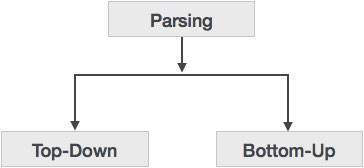 کمی بحث دربارۀ انواع پارسرها
 آموزش تبدیل NFA به DFA + ساده سازی DFA [آپدیت شد]
 برای نخستین بار در تاریخ یک کامپیوتر تست تورینگ را پشت سر گذاشت!!
 افزونه ی گوگل کروم ( Ultra )
 افزونه ی گوگل کروم ( browsec )
 آموزش نوشتن یک ویروس ساده ( قسمت اول )
 8راهکار طلایی برای ایمن کردن رایانه
 در مسابقه برنامه نویسی موبایلی ایرانسل ۲۰۱۴ شرکت کنید جایزه بگیرید
 کتاب کلید موفقیت در رشته کامپیوتر...


 چطور بهترین کانال Wi-Fi را برای شبکه بی سیم خود انتخاب کنیم
 زمان بندی برگزاری امتحان عملی آز معماری کامپیوتر
 اصلاح اسلایدهای فصل چهارم و پنجم کتاب شبکه های کامپیوتری
 اطلاعیه آزمایشگاه معماری ترم ۹۴۱
 چند تاریخ امتحان میان ترم
 پیش گزارش بعدی آز الکتریکی
 کلاس حل تمرین شبکه های کامپیوتری
 دستور کار آزمایش دوم آزمایشگاه ریزپردازنده
 دانلود کامپایلر CodeBlocks برای برنامه نویسی
 دانلود کامپایلر Code Blocks v12.11
 دانلود کامپایلر CodeBlocks 13.12 نسخه نهایی
 دانلود کامپایلر C و ++C برای برنامه نویسی
 دانلود پاسخ نامه کتاب نظریه زبان ها و ماشین
 دانلود جزوه ریاضی عمومی 1 (دانشگاه شریف)
 دانلود سوال و پاسخ تمرینات تکمیلی ریاضی عمومی
 عکس بچه های کلاس
 معرفی یک سایت جالب (ذهن خوان)
 جدول کدهای اسکی
 دانلود نمونه سوالات میانترم معماری کامپیوتر
 چارت دروس 8 ترم مهندسی نرم افزار
 راهنمای جامع فعال سازی آنتی ویروس ناد32
 پروژه های درس ساختمان داده
 یه سایت باحال که هرچی کد بخوای داره
 جزوه سیستم عامل، ریزپردازنده، شیوه ارائه
 برگزاری ترم تابستانی به صورت مجازی (دانشگاه قم)
 دانلود اسلایدهای درس طراحی الگوریتم ها
 سئو چیست؟
 تبریک میلاد پیامبر و امام صادق علیهم السلام
 دانلود اسلایدهای درس مدار منطقی
 سوالات پایان ترم معماری کامپیوتر (سال 92)
 سرفصل های امتحان ریاضی و فیزیک
 نمرات میان ترم طراحی و پیاده سازی زبان های برنامه سازی
 تاریخچه علم الکترونیک از آغاز قرن بیستم (2)
 چطور دست به خودکشی اینترنتی بزنیم و برای همیشه وب را ترک کنیم؟
 راهنمای کامنت گذاری در کد برنامه ها (قسمت دوم)
 آسیب پذیرترین برنامه های ویندوز کدامند؟
 کوییز چهارم کامپایلر (10 خرداد)
 دانلود اسلایدهای 4 جلسه اول درس ذخیره و بازیابی